

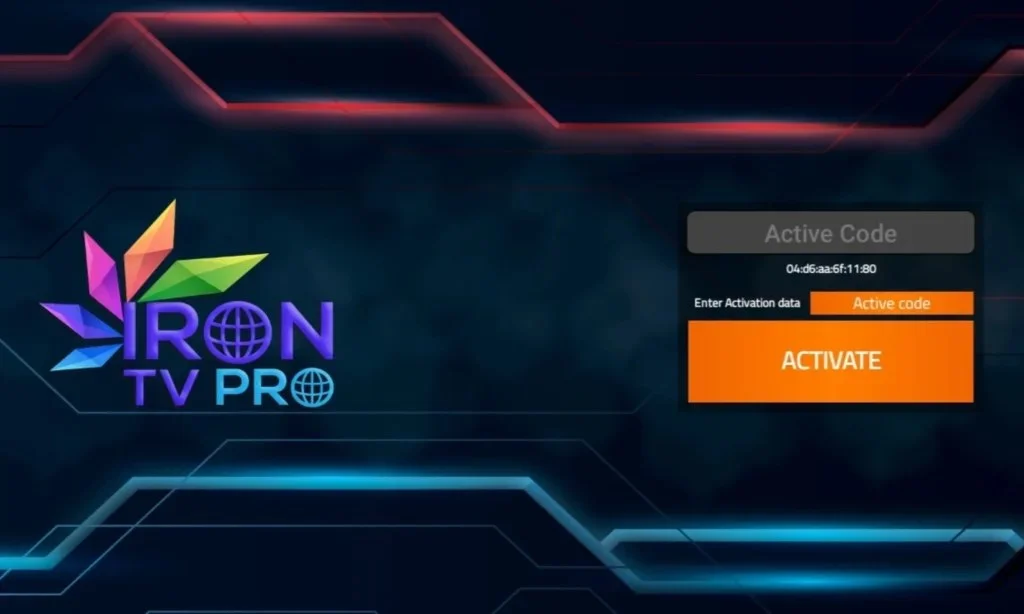

Pour corriger l’erreur no available networks no response from server sur Iron TV Pro, vérifiez d’abord la connexion Internet de l’appareil, puis redémarrez la box et le routeur. Remplacez les DNS par ceux de Google ou Cloudflare, videz le cache d’Iron TV Pro et mettez l’application à jour. Si le problème persiste, désactivez un éventuel VPN, testez un autre réseau et vérifiez si votre FAI ou Android bloque l’accès aux serveurs ou aux flux.
Quelles sont les causes possibles de l’erreur ?
Cette erreur correspond à cinq causes à examiner séparément, car chacune produit le même symptôme visible sur l’écran.
La connexion Internet de l’appareil est coupée ou instable. Dans ce cas, Iron TV Pro ne détecte pas de réseau exploitable et affiche l’absence de réseaux disponibles.
Le serveur du service ne répond pas. Une maintenance technique, une panne temporaire ou un dysfonctionnement côté service provoquent alors l’échec de chargement.
La version de l’application est trop ancienne. Après une mise à jour de sécurité d’Android, une ancienne version peut cesser de communiquer correctement avec les serveurs.
Le cache ou les données locales sont corrompus. Ce défaut crée des chargements infinis, des écrans noirs ou des erreurs de code invalide.
Le fournisseur d’accès bloque la résolution des flux via les DNS. Ce cas a touché des abonnés Orange, Free, SFR et Bouygues, avec une application connectée au Wi-Fi mais incapable de joindre les ressources attendues.
À lire aussi : Bug Snap aujourd’hui : Origines du problème et que faire ?
Comment vérifier la connexion Internet de l’Iron TV Pro ?
Commencez par cette vérification simple :
- Ouvrez les paramètres réseau de l’appareil et contrôlez que le Wi-Fi est bien connecté.
- Vérifiez que le réseau affiché est celui de votre box, pas un ancien point d’accès mémorisé.
- Testez une autre application connectée sur le même appareil. Si elle ne charge rien, le problème vient du réseau local.
- Redémarrez la box Internet puis reconnectez l’appareil.
- Si possible, testez un autre accès Internet. Un partage de connexion mobile permet de savoir si la box ou le FAI bloque l’accès.
Si l’application fonctionne avec le partage mobile mais pas avec la box, le blocage se situe au niveau des paramètres réseau, en particulier des DNS ou d’un filtrage du fournisseur d’accès.
Quelles étapes de dépannage effectuer pour résoudre l’erreur ?
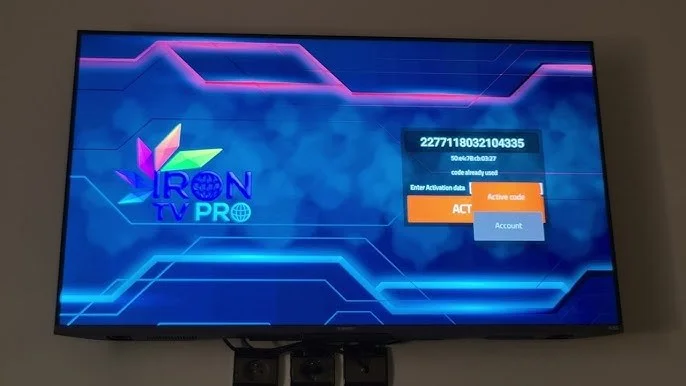
Suivez ces actions dans cet ordre :
- Fermez complètement Iron TV Pro puis relancez l’application.
- Videz le cache de l’application depuis les paramètres Android.
- Redémarrez l’appareil pour purger les processus bloqués.
- Installez la dernière version de l’application via Downloader.
- Testez à nouveau l’ouverture d’un flux ou de l’écran principal.
- Si le message persiste uniquement sur votre box, changez les DNS de la connexion.
- En cas de blocage du fournisseur d’accès, activez un VPN pour contourner la restriction.
Cette séquence traite d’abord les défauts locaux, puis les restrictions externes. Elle correspond aux incidents les plus fréquents relevés sur cette application, notamment les chargements sans fin et l’absence de réponse serveur.
Quels sont les paramètres de réseau à configurer sur l’Iron TV Pro ?
Le réglage réseau le plus efficace concerne les DNS. Remplacez ceux fournis par la box par un service public stable comme 8.8.8.8 ou 1.1.1.1. Ce changement force une nouvelle résolution des adresses et contourne les blocages DNS imposés par certains opérateurs.
| Paramètre | Valeur à tester |
|---|---|
| DNS principal | 8.8.8.8 |
| DNS secondaire | 1.1.1.1 ou autre DNS public de secours |
| Connexion | Wi-Fi de la box ou partage mobile pour test croisé |
| Contournement | VPN si le fournisseur filtre le trafic |
Si votre box ne permet pas ce réglage facilement, appliquez le changement directement dans ses paramètres d’administration. Une fois les DNS modifiés, redémarrez la box puis l’appareil.
À découvrir : Pourquoi le site ANTS ne fonctionne pas aujourd’hui ? Causes et solutions
Comment réinitialiser votre Iron TV Pro pour corriger des erreurs de connexion ?
La réinitialisation utile ici n’est pas d’abord un effacement complet de l’appareil. Commencez par réinitialiser l’application. Supprimez son cache et ses données locales depuis les paramètres du système. Cette action retire les fichiers corrompus qui empêchent la communication avec le serveur.
Si l’application reste bloquée, désinstallez-la puis réinstallez la version la plus récente via Downloader. Cette réinstallation remplace les composants obsolètes et corrige les incompatibilités apparues après une mise à jour de sécurité d’Android. Testez ensuite la connexion avant de refaire vos réglages habituels.
Que faire si l’erreur persiste après le dépannage ?
Quand l’erreur reste présente après cache vidé, mise à jour, changement de DNS et test sur un autre accès Internet, la panne vient du service lui-même ou d’un blocage réseau plus dur. Vérifiez si d’autres signes apparaissent, comme écran noir, code invalide ou chargement infini. Ces symptômes pointent vers un dysfonctionnement plus large de Iron TV Pro.
Testez alors un VPN. Si l’application repart immédiatement, votre fournisseur d’accès filtre la résolution ou le trafic associé. Si rien ne change, le serveur ou l’application reste en cause et l’intervention doit venir de l’éditeur.